Talán a PowerPoint igényli a Microsoft Office programjai közül a legnagyobb kreativitást, hiszen mások előtt való prezentáláshoz fogod használni a benne készült anyagod, ehhez pedig muszáj elkapnod a figyelmüket.
Végeredményben a jó prezentáció múlhat azon, hogy mennyire tudod kihasználni a PowerPoint nyújtotta lehetőségeket.
FEKETEÖVES PREZIKÉSZÍTÉS
Ebben pedig segítenek a billentyűkombinációk, mert így nem a rutinfeladatokra fog elmenni az időd legjava.
Nem a tökéletes illusztrációnak való rajzot vagy mémet fogok Neked segíteni megkeresni, hanem azokat a billentyűkombinációkat elsajátítani, amivel a PowerPoint mesterévé válhatsz.
1. A menüsáv gyors elérése
Csak úgy, mint az Word-ben és az Excelben, a PowerPointban sem kell feltétlenül levenned a kezed a billentyűzetről, hogy a fenti menüsávban elvégezz bármit. Elég megnyomnod az Alt vagy F10 billentyűket és az almenüket aktiváló billentyűk megjelennek.
Ha például a Beszúrás almenüben Táblázatot szeretnél beszúrni, akkor az Alt után az „E” betűt kell megnyomnod, majd az „Á” betűt. Ha el szeretnéd tüntetni a feliratokat, akkor nyomd meg az Alt-ot újra vagy Esc billentyűt.
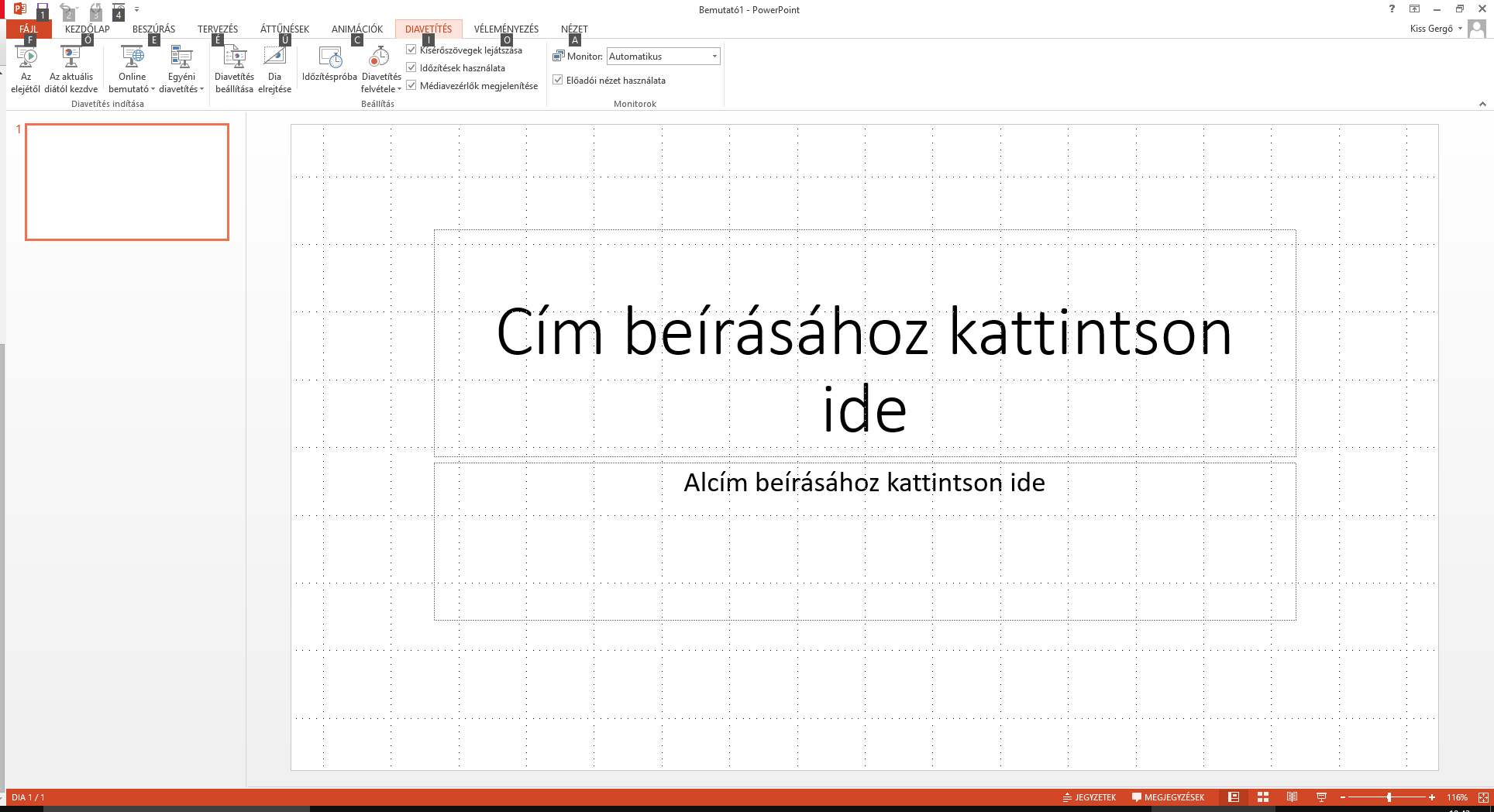
A menüsávban a billentyűkkel fényévekkel gyorsabban navigálhatsz, mint touchpaddal
(Nagyításhoz kattints a képre)
2. F4
Az előző művelet megismétlése.
3. F6
A szerkesztőfelületek közötti váltás az óramutató járásával megegyező irányban.
4. Shift + F6
A szerkesztőfelületek közötti váltás az óramutató járásával ellentétes irányban.
5. Ctrl + Shift + Tab
A diák melletti sávban váltás a miniatűrök és a vázlat nézet között.
6. Ctrl + M
Új dia hozzáadása.
7. Alt + Shift + Jobbra nyíl
A bekezdés előléptetése: a bekezdés, ahol a kurzor van, egy sorral feljebb kerül. Felsorolásban az adott sor egy szinttel mélyebbre kerül. Alternatívan működik az Alt + Shift + Felfele nyílra is, ha nem egy, hanem több bekezdés van kijelölve.
8. Alt + Shift + Balra nyíl
A bekezdés lefokozása: a bekezdés, ahol a kurzor van, egy sorral lejjebb kerül. Felsorolásban az adott sor egy szinttel feljebb kerül. Alternatívan működik az Alt + Shift + Lefele nyílra is, ha nem egy, hanem több bekezdés van kijelölve.
9. Ctrl + Shift + ? / Ctrl + Shift + :
A betűméret csökkentése és növelése.
 blogunk ajánlása
10. Ctrl + T
A betűtípus párbeszédpanel megnyitása a karakterformázás megváltoztatásához.
11. Shift + F9 / Alt + F9
Az F9 gomb Shift-el való megnyomásával megjelenik a segédrács, az Alt-al együtti megnyomással pedig a vezetővonalak is. Újbóli megnyomásukkal eltűnnek.
12. Shift + F3
A kijelölt betűt, szót vagy szavakat kisbetűssé vagy nagybetűssé tudod tenni. Ha egy betűt jelölsz ki, akkor ez a két opció van, ha egy teljes szót, akkor pedig a kisbetűs, nagybetűs, és a nagybetűvel kezdődő kisbetűs között rotálhatsz.
13. Ctrl + Home / Ctrl + End
A Ctrl és a Home gomb megnyomásával az éppen aktív szövegmező első szavára ugrik a kurzor, az End gombbal együtt pedig az utolsóra.
14. Alt + Jobbra nyíl / Alt + Balra nyíl
Az éppen kijelölt szöveget, szövegdobozt, képet vagy egyéb objektumot 15°-os szögben tudod forgatni, a jobbra gombbal az óramutató járásával megegyező irányban, a balra gombbal pedig ellentétesen.
15. Ctrl + K
Hivatkozás beszúrása.
16. Ctrl + J / E / L / R
Az Ctrl és az J gombok megnyomásával az aktív bekezdést sorkizártra állíthatod, az E gombbal középre, az L gombbal balra, az R gombbal pedig jobbra zárhatod.
17. Ctrl + Shift + C
A formázási stílus másolása. A hagyományos Ctrl + C-vel ellentétben nem a kijelölt szöveget másolod vele, hanem a kijelölt szövegen alkalmazott formázást. Párja a Ctrl + Shift + V, amivel a kijelölt szövegre alkalmazhatod a formázási stílust.
ZÁRSZÓ
Szerencsére a fentieken felül működik a PowerPointban szinte az összes Word-ös billentyűzetkombináció is, és ha mindez nem lenne elég, akkor ajánlom figyelmedbe az Excel-eseket is.
Van kedvenced a fentiek közül vagy épp olyan, amiről nem esett szó? Írd meg nekünk kommentben!
Ha pedig a PowerPoint-ot már unalmasnak tartod, ami korlátoz a kreativitásod kibontakozásában, akkor érdemes egy pillantást vetned a magyar fejlesztésű, immáron világhírű Prezire!
blogunk ajánlása